EffectPop
EffectPopのホーム

動画ツール

動画をスローモーションにする

動画の速度を0.25倍、0.5倍、0.75倍に落とし、最大120秒の動画を書き出します。

登録不要。ファイルはブラウザー内で処理されます。
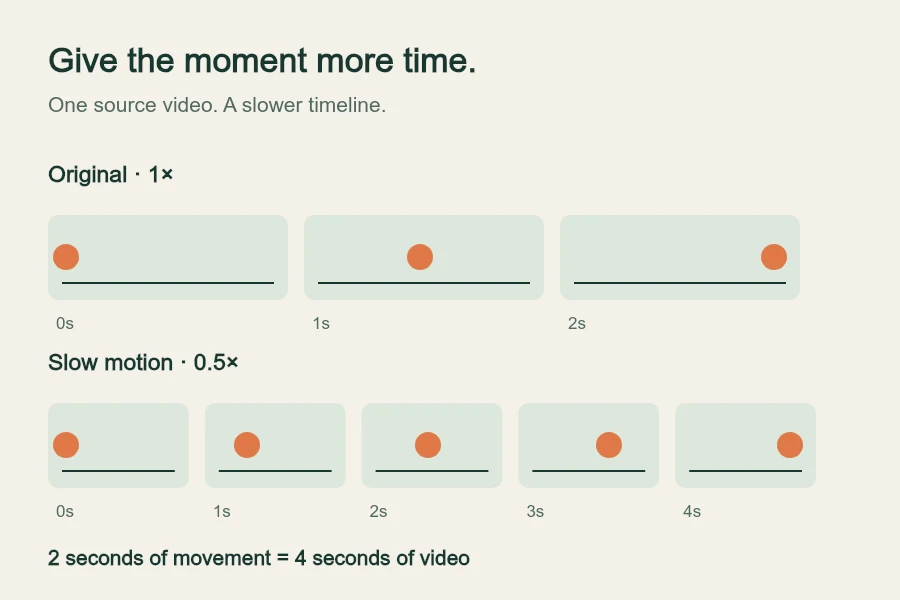
使用例 · 動画をスローモーションにする
01 / 編集

動画を編集

ファイルとエフェクトの設定

60秒以内、40 MB以下のMP4、WebM、MOV動画1本。

ファイルはブラウザー内で処理します。 出力は1024 × 1820 px、24 fpsです。上限は120秒まで設定でき、素材が終わった時点で出力も終わります。 書き出し形式はブラウザーに応じてMP4またはWebMです。読み込めない動画はH.264のMP4を試してください。 元の音声は取り除かれます。下の設定で別の音源を追加できます。 書き出し中はこのタブを表示したままにしてください。

動画を追加すると、使用範囲と実際の書き出し時間を確認できます。

一定の速度で動画を遅くします。素材の区間が終わると出力も終わり、元のフレームを使います。

実際のサイズは1024 × 1820 pxです。高さは選んだ縦横比で決まります。幅を広げても元の細部は増えません。長い動画や処理が遅い端末では540 pxを試してください。

60秒を超える出力には十分な長さの素材が必要です。たとえば30秒の素材を0.25倍にすると120秒になります。出力が上限より短い場合は速度を下げるか、長い素材を使ってください。書き出しには動画の長さと同じかそれ以上の時間がかかります。タブを表示したままにし、中止するには「書き出しをキャンセル」を押します。

使用できる音源は20 MB以下です。使用許可のあるものを選んでください。音源を追加しなければ出力は無音です。プレビューでは音源を再生しません。 追加した音源は元の速度で再生されます。

02 / プレビュー

動画を確認

+

最初のファイルを追加

自分の動画かサンプル動画を選んでください。

ファイルを待っています出力 1024 × 1820 px
0.0 / 8秒

ブラウザー内で処理 · アップロード不要

端末上で書き出します。動画形式はブラウザーによって異なります。

このツールの使い方

  1. 60秒以内、40 MB以下のMP4、WebM、MOVを開きます。読み込めない場合はH.264のMP4を試します。
  2. 使いたい区間の開始位置と再生速度を設定します。たとえば30秒の映像を0.25倍にすると、素材が足りていれば最大120秒になります。
  3. 動きを確認し、幅540または1024ピクセルで書き出します。元の音声は取り除かれ、別の音源を追加できます。